功能介绍
支持的文件格式
输入文件格式
名称 |
简介 |
后缀 |
支持 |
|---|---|---|---|
PNG |
PNG(Portable Network Graphics)是一种无损的位图图像文件格式。 |
.png |
[✓] |
JPG |
JPG(Joint Photographic Experts Group)是一种常见的有损压缩位图图像文件格式。 |
.jpg,.jpeg |
[✓] |
BMP |
BMP(Bitmap)是一种无损的位图图像文件格式。它最初由微软开发,用于在Windows操作系统中存储和显示图像。 |
.bmp |
[✓] |
TIFF |
TIFF(Tagged Image File Format)是一种无损的位图图像文件格式,广泛用于存储和交换高质量的图像数据。 |
.tiff,.tif |
[✓] |
DICOM |
DICOM(Digital Imaging and Communications in Medicine)是医学影像领域常用的文件格式和通信协议。 |
.dcm,.dicom |
[✓] |
VTK Image Data |
是一种常见的用于存储三维图像数据的文件格式 |
.vti |
[✓] |
导图图像文件
文件菜单下,点击打开数据
在工程视图中,右键空白区域,点击打开数据
拖拽文件至工程视图
输出文件格式
名称 |
简介 |
后缀 |
支持 |
|---|---|---|---|
PNG |
PNG(Portable Network Graphics)是一种无损的位图图像文件格式。 |
.png |
[✓] |
JPG |
JPG(Joint Photographic Experts Group)是一种常见的有损压缩位图图像文件格式。 |
.jpg,.jpeg |
[✓] |
BMP |
BMP(Bitmap)是一种无损的位图图像文件格式。它最初由微软开发,用于在Windows操作系统中存储和显示图像。 |
.bmp |
[✓] |
TIFF |
TIFF(Tagged Image File Format)是一种无损的位图图像文件格式,广泛用于存储和交换高质量的图像数据。 |
.tiff,.tif |
[✓] |
DICOM |
DICOM(Digital Imaging and Communications in Medicine)是医学影像领域常用的文件格式和通信协议。 |
.dcm,.dicom |
[✓] |
VTK Image Data |
是一种常见的用于存储三维图像数据的文件格式 |
.vti |
[✓] |
导出图像文件
选择需要导出的图像数据节点,文件菜单下,选择数据保存
可视化(Display)
正交切片(OrthoSlice)
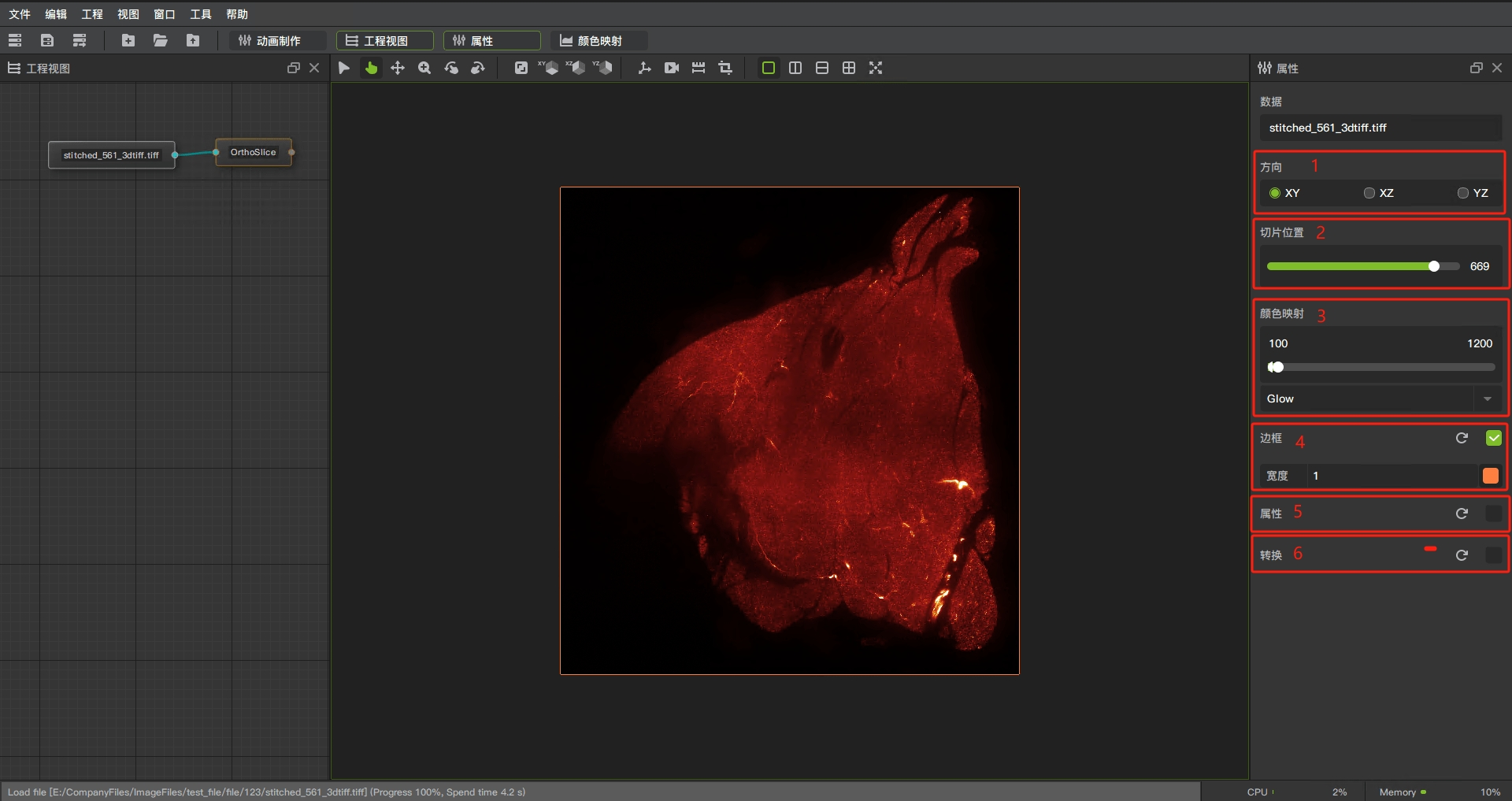
简介:展示三维数据集中正交方向的二维切片。
操作步骤:
在节点上右键,弹出菜单
选择OrthoSlice
功能描述:
切片方向:图中区域1,可以改变显示切片的方向
切片位置:图中区域2,可以改变显示切片的位置
颜色映射:图中区域3,左边滑块,向左可以增加背景,向右减少背景。右边滑块,向左可以增加亮度,向右可以减少亮度。下拉框可以选择不同风格的颜色。
边框:图中区域4,可以显示与隐藏边框,修改边框的颜色和宽度
属性:图中区域5,可以修改插值方式,不透明度,环境光,散射光
空间变换:图中区域6,可以对物体进行空间变换,例如平移,缩放,旋转。
切片(Slice)
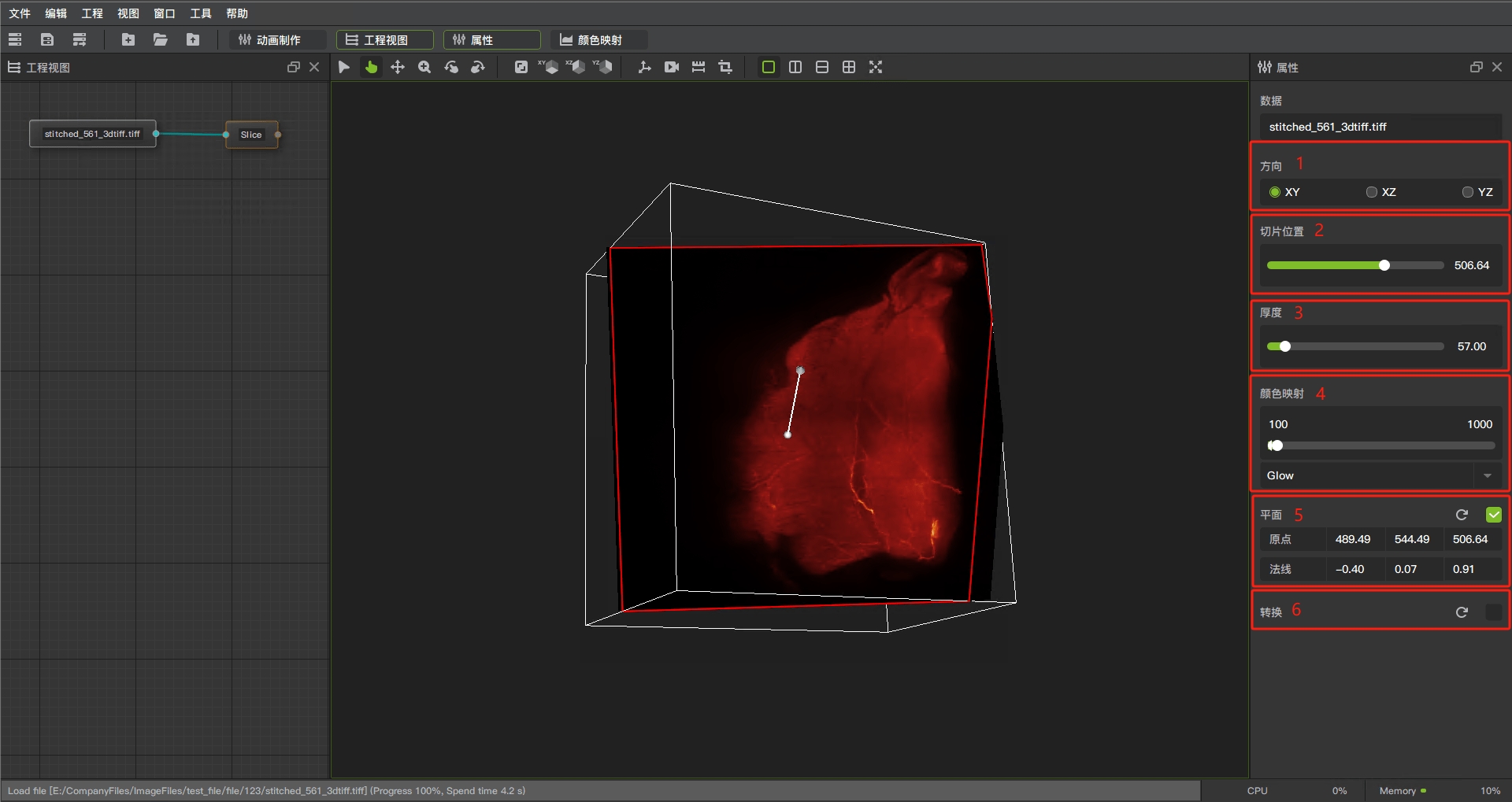
简介:任意角度切片显示,在三维数据中以用户指定的角度和方向进行切片展示,而不仅限于正交方向。
操作步骤:
在节点上右键,弹出菜单
选择Slice
功能描述:
切片方向:图中区域1,可以改变显示切片的方向
切片位置:图中区域2,可以改变显示切片的位置
厚度调节功能:图中区域3,调整切片的厚度,以控制每个切片包含的数据范围。
颜色映射:图中区域4,左边滑块,向左可以增加背景,向右减少背景。右边滑块,向左可以增加亮度,向右可以减少亮度。下拉框可以选择不同风格的颜色。
平面:图中区域5,轴的原点与法线位置。
空间变换:图中区域6,可以对物体进行空间变换,例如平移,缩放,旋转。
体绘制(Volume)
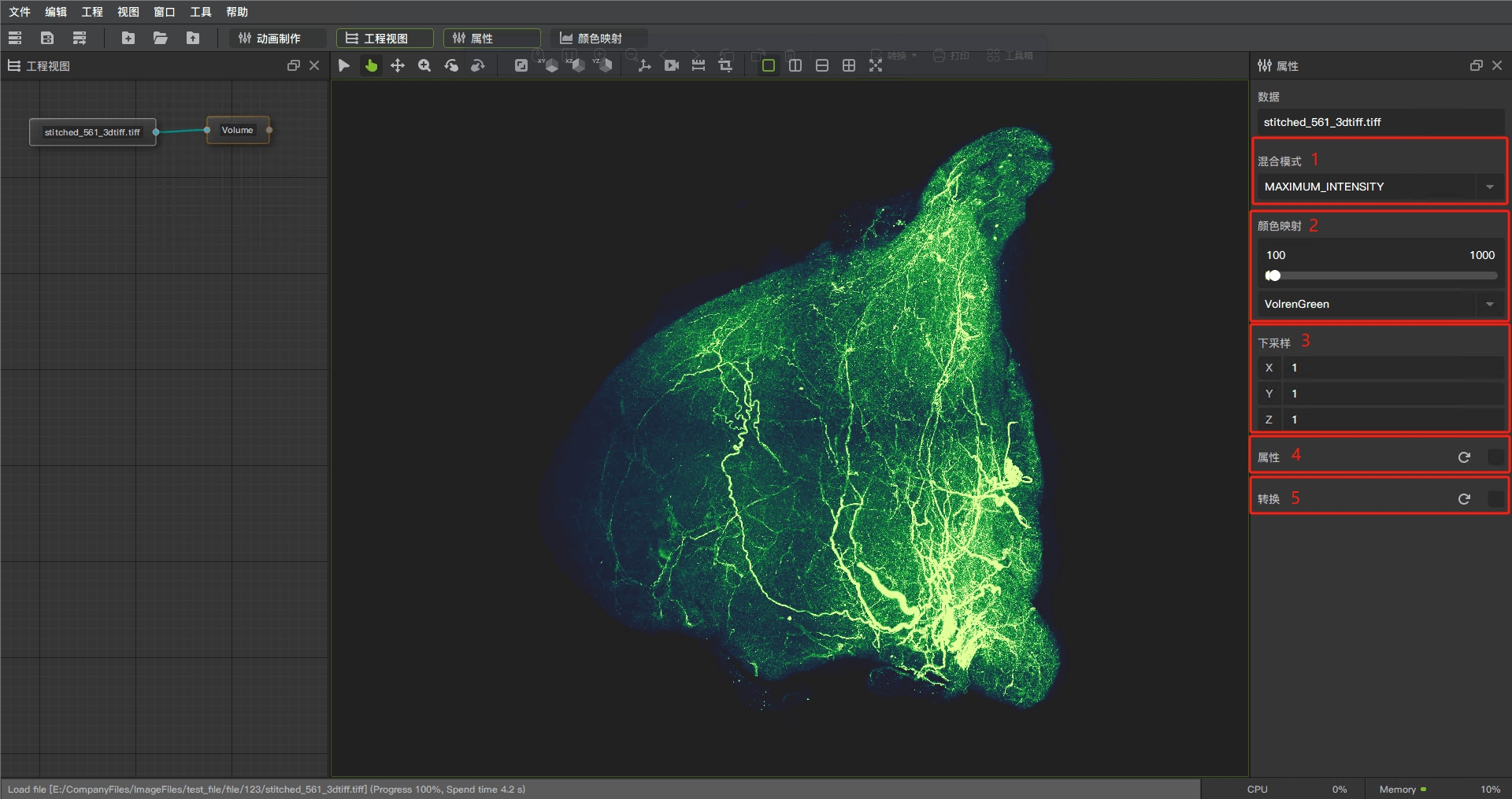
简介:通过体绘制渲染技术,将三维数据转化为可视化的立体图像,以显示内部结构和表面形状。
操作步骤:
在节点上右键,弹出菜单
选择Volume
功能描述:
混合模式:图中区域1,选择不同的混合模式,会产生不同的渲染效果。Composite混合模式,是一种将前景图像与背景图像进行混合的方式,该混合模式会根据各个像素的 Alpha 值(透明度)来确定最终呈现的颜色。最大密度投影模式,是一种将前景和背景像素值中的每个通道取最大值的混合方式。最小密度投影模式,是一种将前景和背景像素值中的每个通道取最小值的混合方式。平均密度投影模式,是一种将前景和背景像素的颜色值进行平均处理的混合方式。累积密度投影模式,是一种将前景和背景像素值相加的混合方式。等值面提取绘制,是一种将立体数据集中具有相同数值的体素连接起来,从而显示出这些表面结构。
颜色映射:图中区域2,左边滑块,向左可以增加背景,向右减少背景。右边滑块,向左可以增加亮度,向右可以减少亮度。下拉框可以选择不同风格的颜色。
下采样:图中区域3,按照比例进行下采样,降低清晰度的同时,带来了渲染速度的提升。
属性:图中区域4,可以修改插值方式,环境光,散射光,镜面反射。
空间变换:图中区域5,可以对物体进行空间变换,例如平移,缩放,旋转。
四视图(SlieViews)
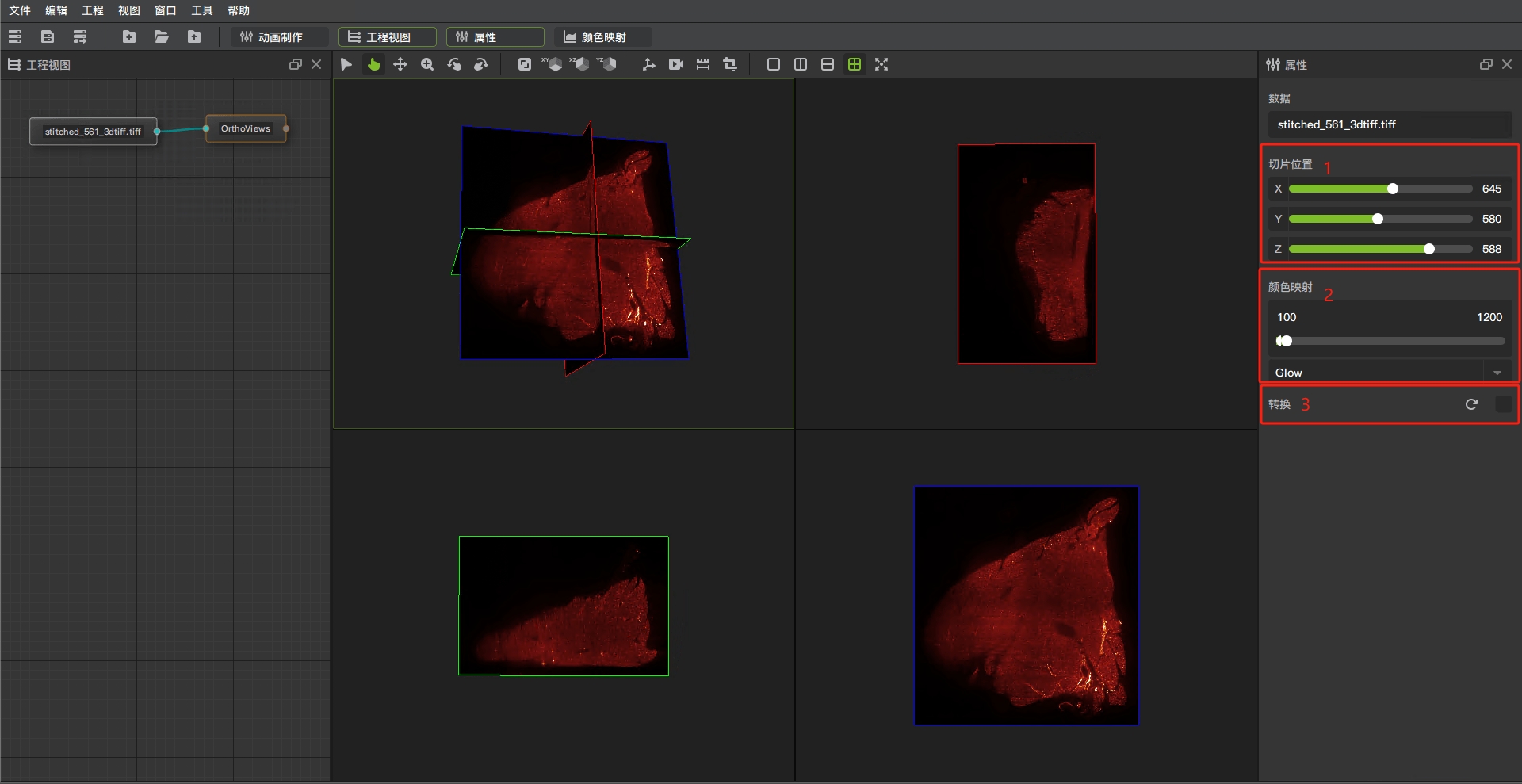
简介:将三个方向的切片显示在不同的窗口。
操作步骤:
在节点上右键,弹出菜单
选择OrthoViews
功能描述:
切片位置:图中区域1,可以改变显示切片的位置
颜色映射:图中区域2,左边滑块,向左可以增加背景,向右减少背景。右边滑块,向左可以增加亮度,向右可以减少亮度。下拉框可以选择不同风格的颜色。
空间变换:图中区域3,可以对物体进行空间变换,例如平移,缩放,旋转。
等值面提取(Isosurface)
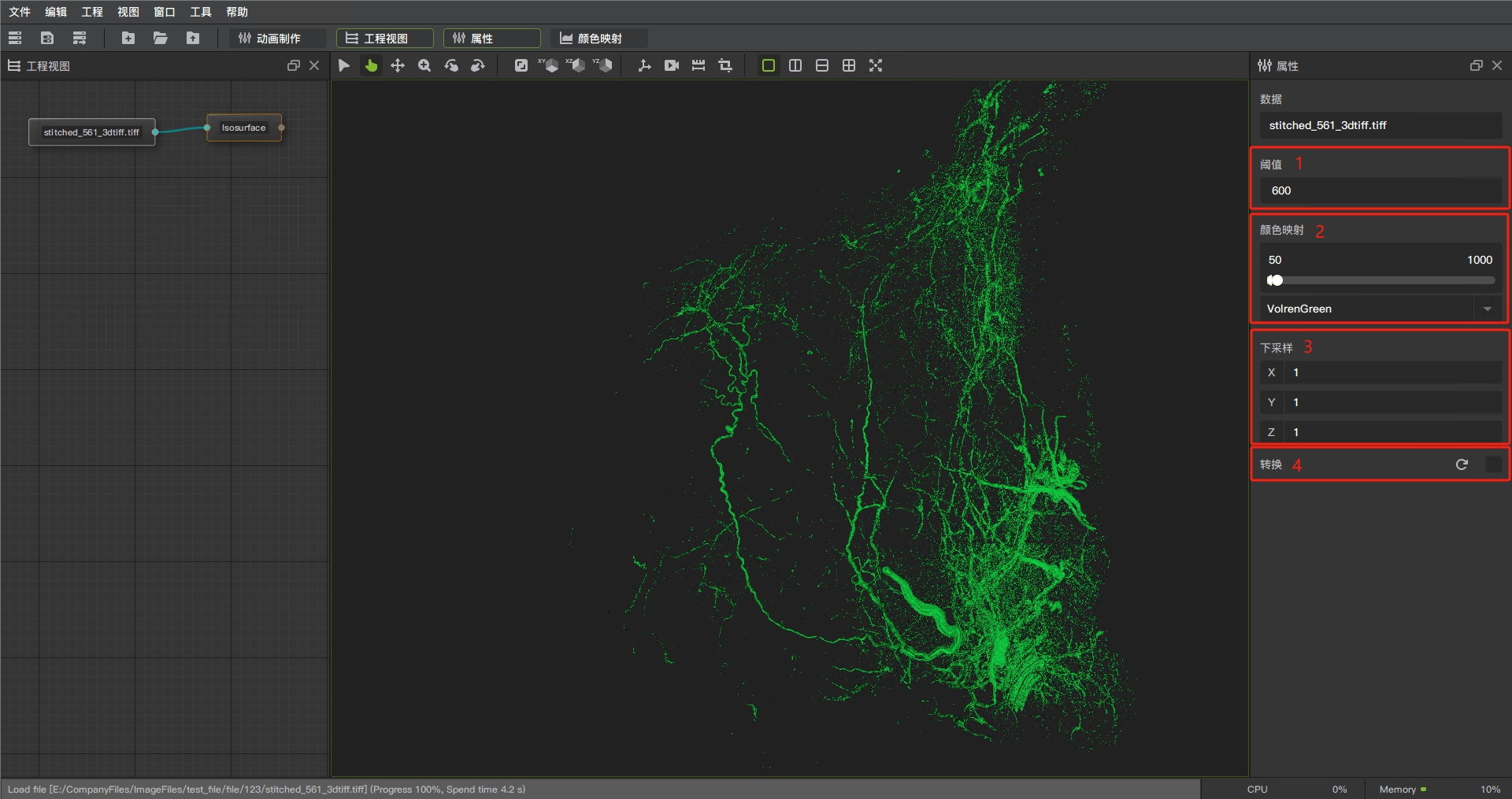
简介:等值面提取可视化功能是一种在图像软件中常见的功能,用于将三维数据集中特定数值或属性所对应的表面提取出来,并进行可视化展示。
操作步骤:
在节点上右键,弹出菜单
选择Isosurface
功能描述:
阈值:图中区域1,输入需要进行等值面提取的阈值
颜色映射:图中区域2,左边滑块,向左可以增加背景,向右减少背景。右边滑块,向左可以增加亮度,向右可以减少亮度。下拉框可以选择不同风格的颜色。
下采样:图中区域3,按照比例进行下采样,降低清晰度的同时,带来了渲染速度的提升。
空间变换:图中区域6,可以对物体进行空间变换,例如平移,缩放,旋转。
颜色映射
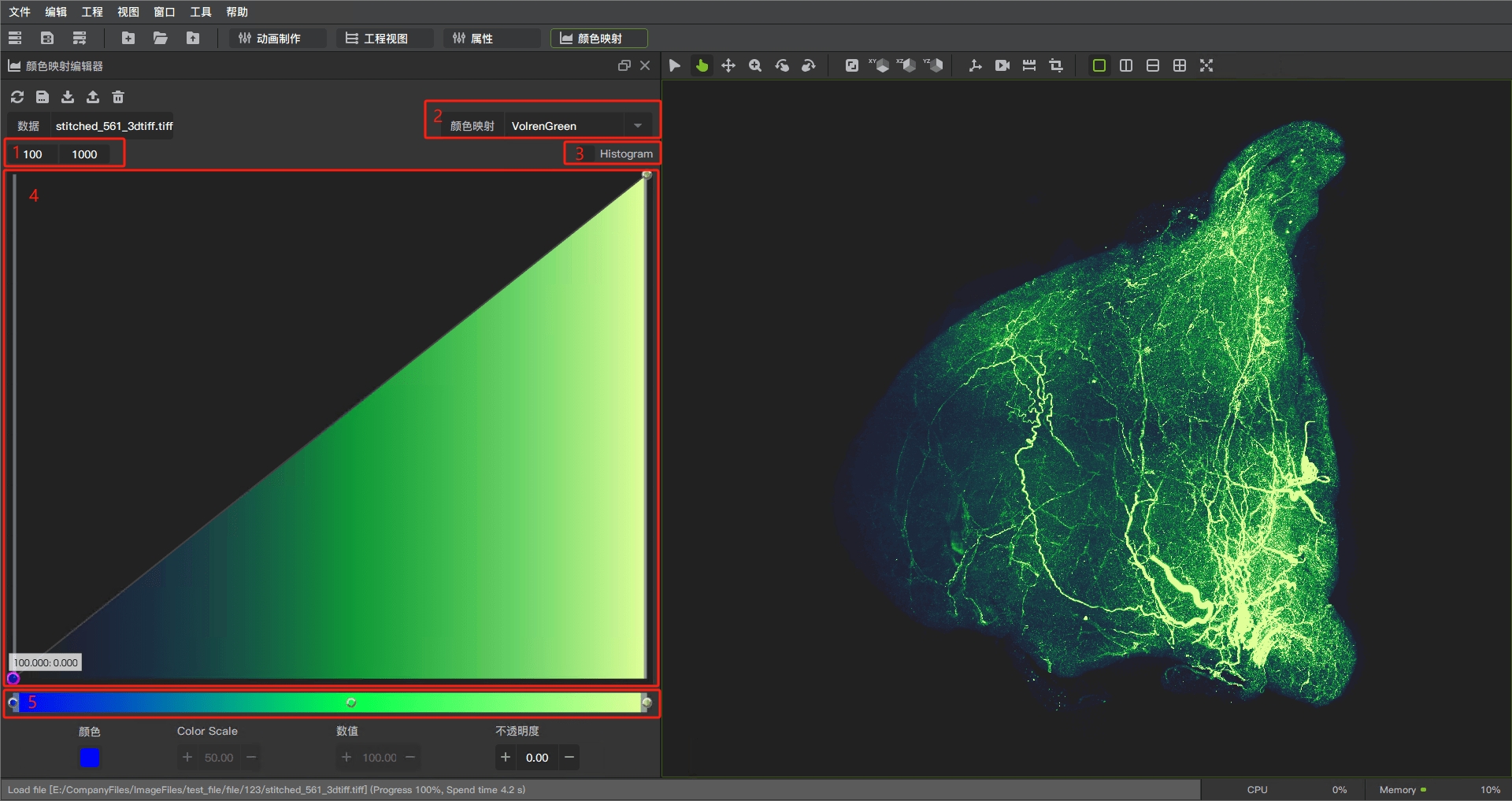
简介:颜色映射是一种将数据值映射到颜色的技术,常用于可视化中。它通过为不同数值赋予不同的颜色来表示数据的变化和分布情况。
以下是颜色映射功能的一些特点和用途:
数据呈现:可以将数值范围映射到具有各种颜色的连续色带上。这使得用户能够直观地看到数据的变化趋势和分布,从而更好地理解数据。
强调差异:可以突出显示数据中的差异和模式。通过使用对比度较高的颜色映射或者针对特定数据类型设计的特殊映射,用户可以更准确地分辨数据的细微变化。
可选性和灵活性:提供了多种预定义的颜色映射,如彩虹、温度、灰度等,以满足不同需求。此外,用户还可以自定义颜色映射,根据数据的特点和目标进行个性化设计。
与数据关联:通常与数据值之间建立明确的关联。其中,低值可以使用冷色调(如蓝色)表示,高值可以使用暖色调(如红色)表示,中间值可以使用中性色调(如灰色)表示。
颜色解释:用户可以将数据值转化为易于理解的颜色编码。这样,无论是图表还是图像,都可以更直观地传达数据的含义,帮助用户做出正确的推断和决策。
功能描述:
标量范围:图中区域1,控制颜色映射的数值范围。
颜色映射:图中区域2,预设的颜色映射风格。
直方图:图中区域3,显示与隐藏直方图。
不透明度:图中区域4,不透明度调节区域。通过过多个点,切分成不同区域进行调节不透明度。
颜色:图中区域5,颜色调节区域。通过过多个点,切分成不同区域进行调节颜色。
标注(Annotate)
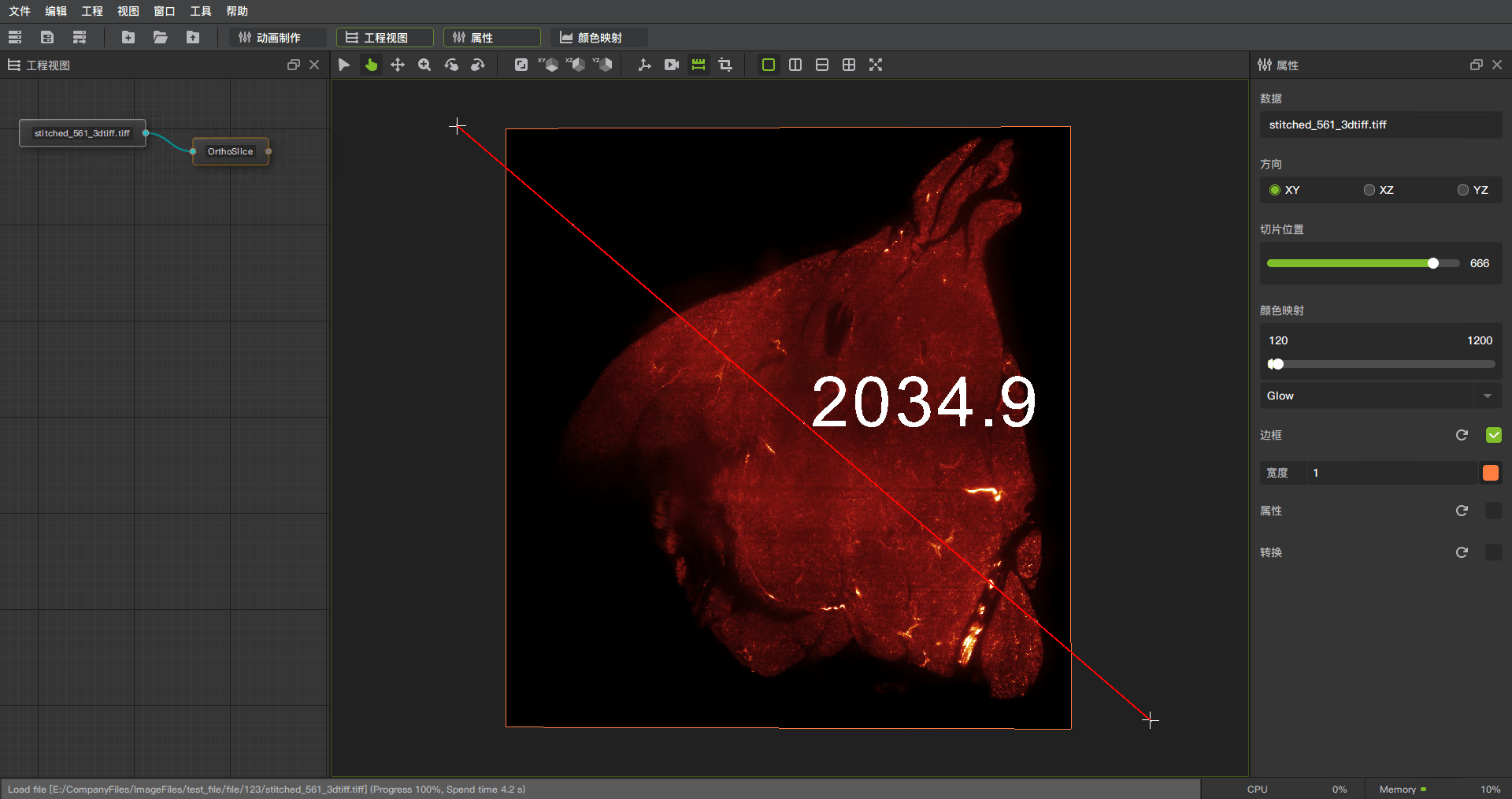
测量距离
测量两个点之间的线性距离。
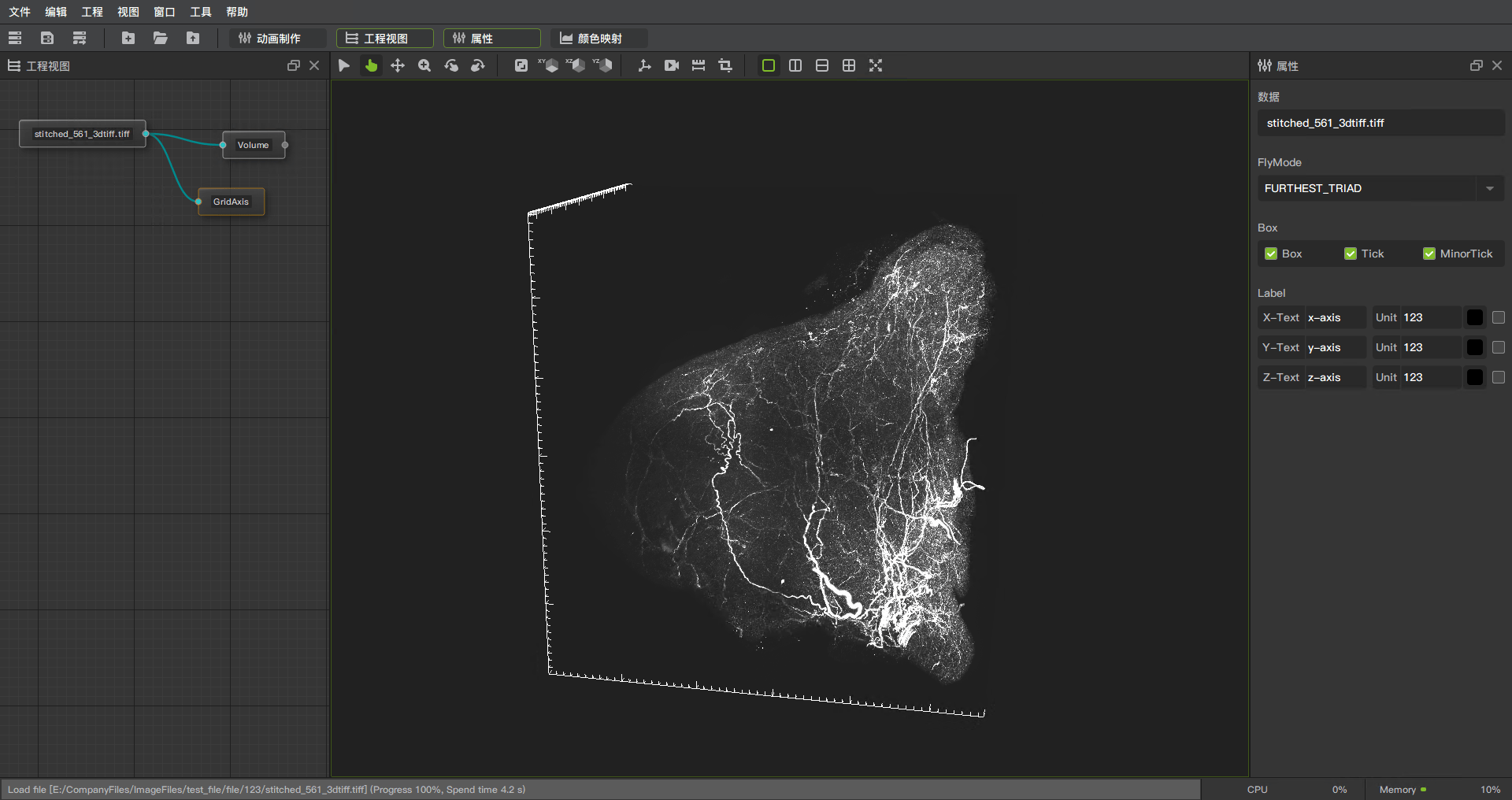
网格坐标轴(GridAxis)
网格线和坐标轴,提供了一种方便和准确的方式来表示数据点的位置和数值范围。
网格线生成:可以生成水平和垂直的网格线,将图表区域划分为均匀的小方格。这些网格线有助于用户在图表上定位数据点,并提供参考线以衡量数据的大小和分布。
坐标轴绘制:还可以绘制坐标轴,标记数据的数值范围。它根据数据的最小值和最大值自动计算刻度和标签,并将其显示在合适的位置上。这使得用户能够更清楚地了解数据的尺度和变化。
自定义选项:通常提供各种自定义选项,如刻度间隔、刻度线样式、标签格式等。这使得用户可以根据自己的需求和喜好来调整坐标轴的显示方式,并满足特定数据可视化的要求。
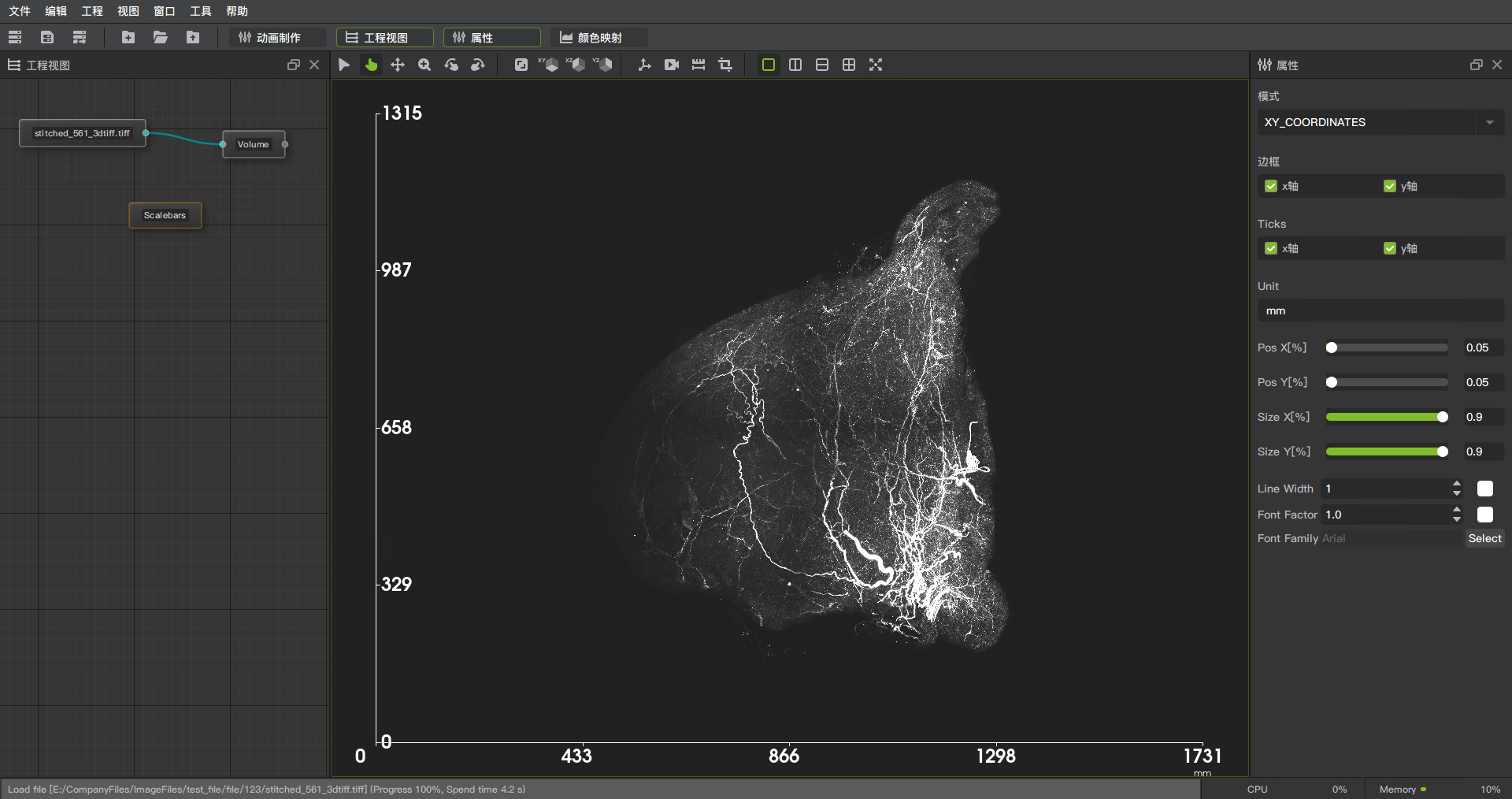
比例尺(Scalebars)
Scalebars(比例尺)用于显示真实世界中的长度和尺度。它提供了一种方便的方式来测量和表示图像或地图上的距离,并帮助用户理解图像的尺寸和相对大小。
长度测量:允许用户在图像或地图上选择两个点,并根据这两点之间的距离来计算和显示比例尺。这使得用户可以准确地测量真实世界中的距离,并将其映射到图像或地图上。
单位转换:通常提供单位转换选项,例如将比例尺以毫米、厘米、英寸或其他用户所需的单位来表示。这样,用户可以根据自己的需要选择合适的距离单位,并进行单位之间的转换。
标记和注释:在比例尺上标记和注释相关信息。添加文本、箭头或其他符号来解释比例尺的含义,并提供更丰富的说明。
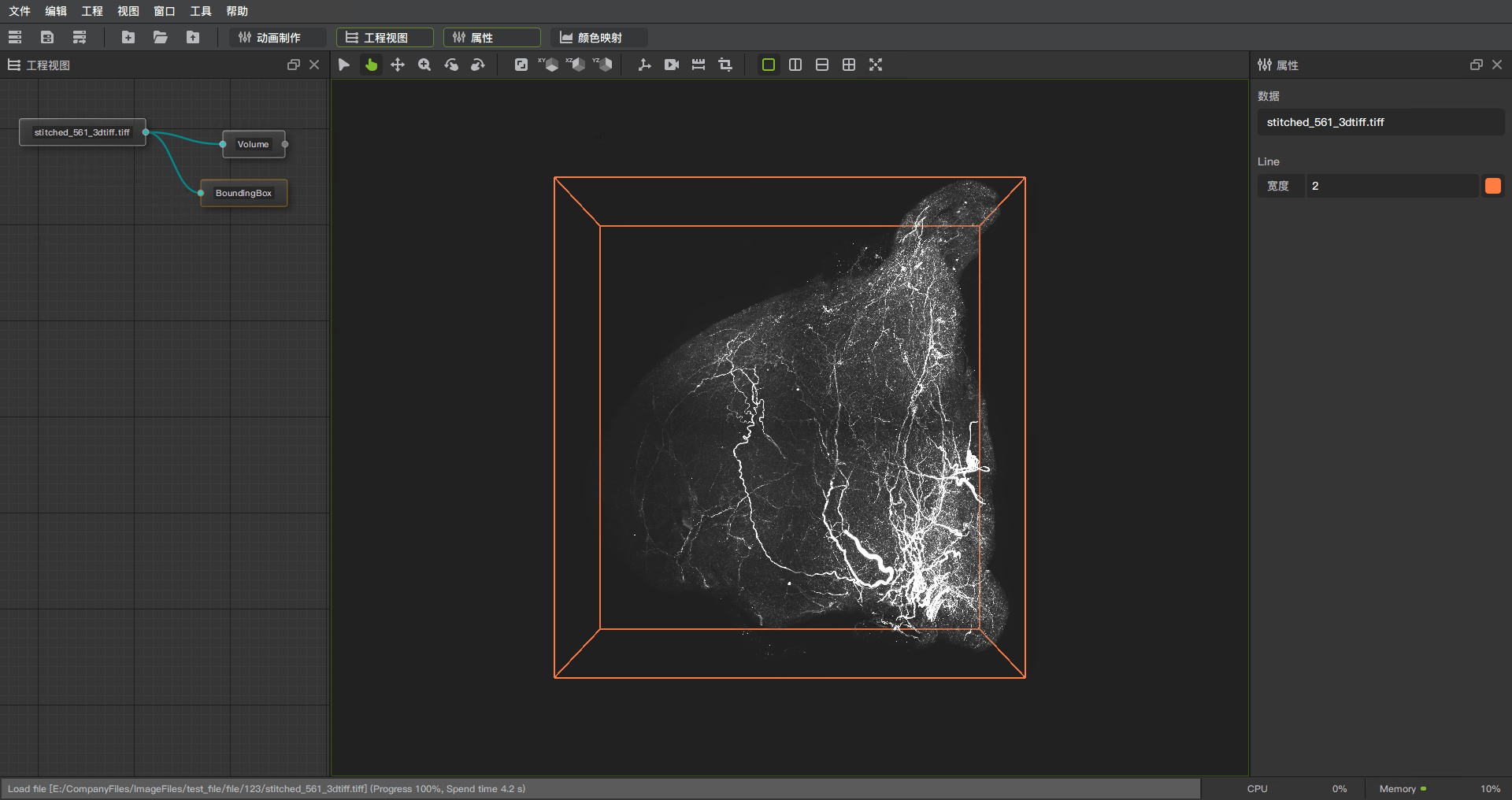
边界框(BoundingBox)
BoundingBox(边界框)用于在图像上绘制一个框,显示物体的边界和外观范围。它提供了一种简单而直观的方式来标示物体的位置、大小和边界信息。
算法
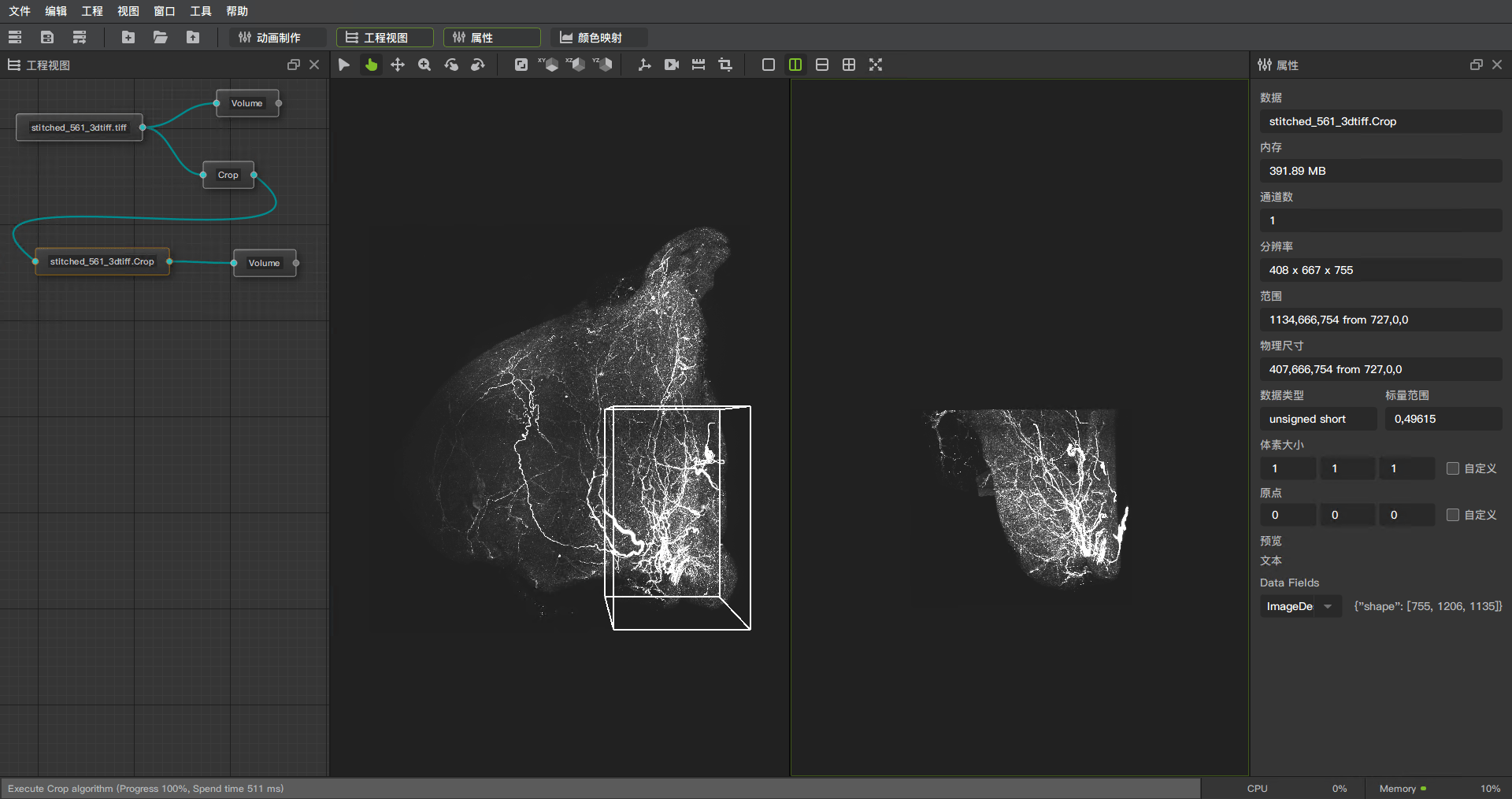
裁剪(Crop)
裁剪功能是一种常见的区域提取手段,用于从截取或删除不需要的部分,以获得所需的视角或内容。它提供了一种简单而有效的方式来调整和改变图像的组成,并帮助用户集中注意力在感兴趣的区域上。
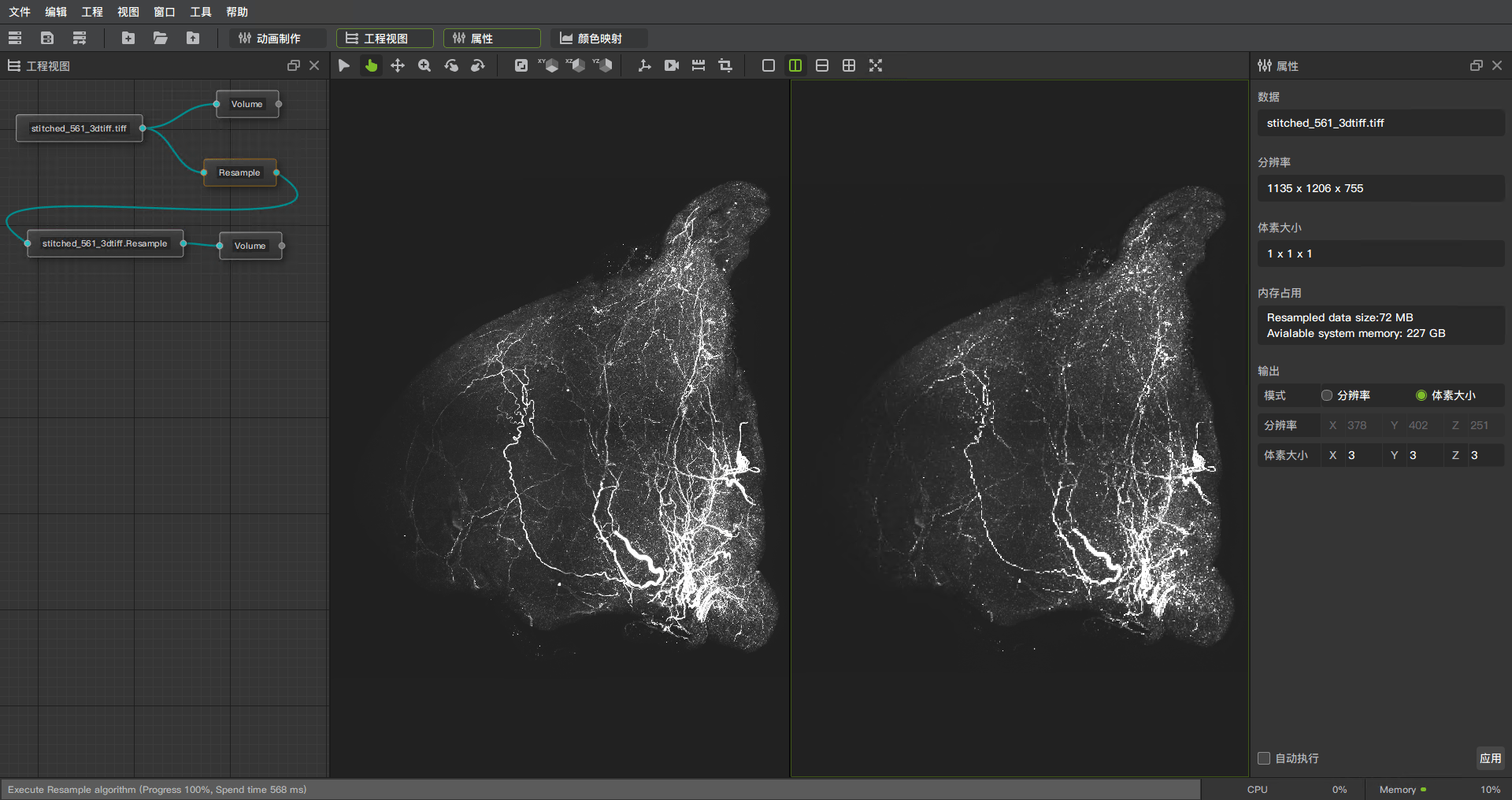
重采样(Resample)
重采样功能可以增加或减少图像的分辨率。通过重新计算像素值和插值来调整图像的大小,以满足特定的要求或应用需求。
较低分辨率的图像,通过像素合并或降采样的方法减少图像的细节。
较高分辨率的图像,通过插值方法添加额外的像素,从而提升图像细节。
显微图像配准(Stitcher)
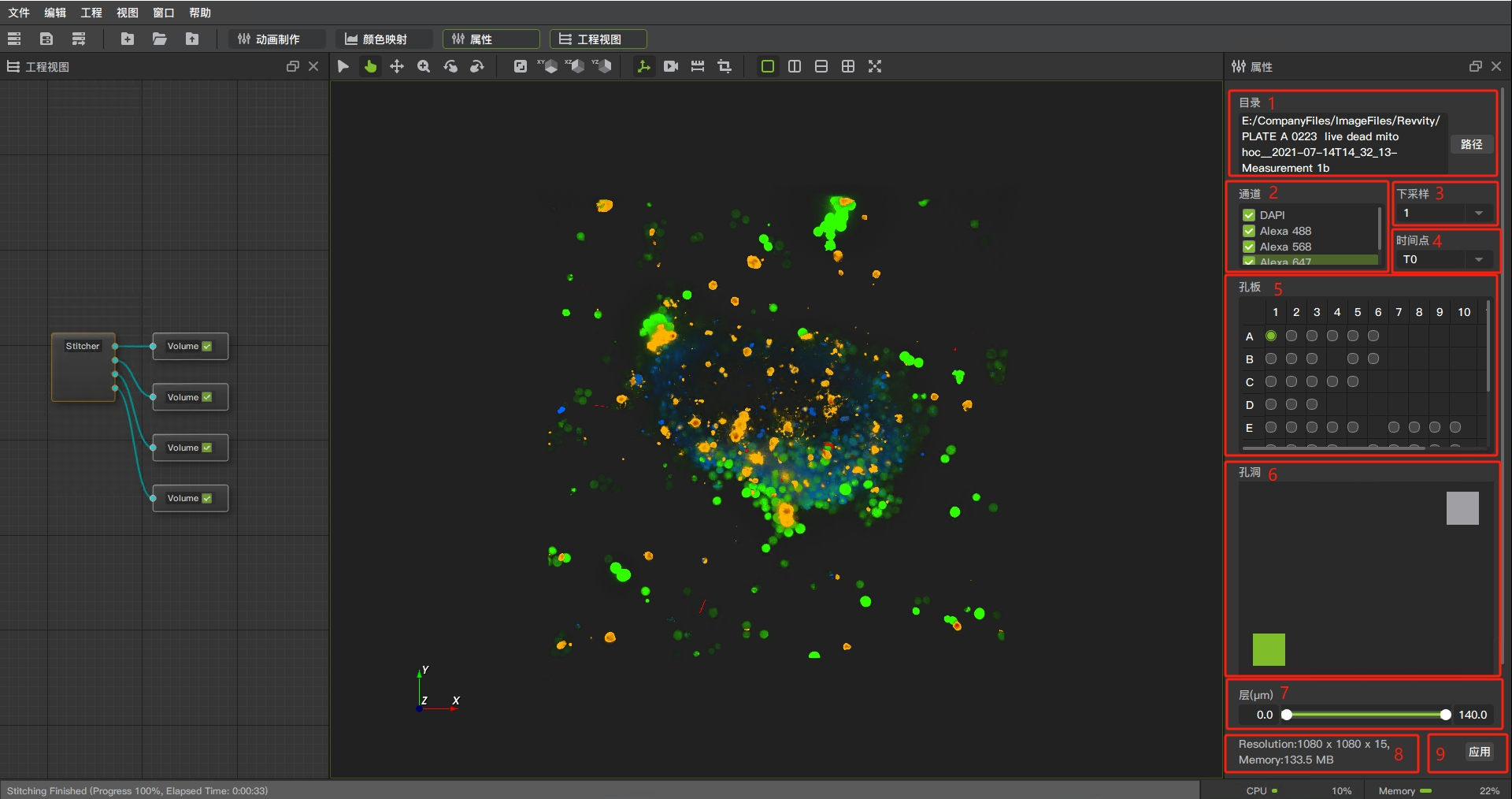
用于将多个显微镜图像块精确对齐并融合到一个2D、3D或4D体积中。
多视野拼接成一幅高质量对齐精度的大图像。
Stitcher算法解决了显微镜载物台定位中的缺陷,包括相机相对于载物台的旋转,以在整个融合图像中提供最佳对准结果。
位置矫正
二维、三维及更高维度的重叠图像的位置对齐与融合
多个视野与多个通道的对齐和融合
图像拼接
支持TB级别的图像数据输入与输出
伪彩映射功能,增强图像可视化效果。
提供丰富的图像融合方式,以及消除拼接痕迹,让图像可视化效果更清晰、更自然。
镜头阴影校正
去除和修复由光源、镜头或其他因素产生的图像阴影,增强图像的细节、颜色和对比度。
低信噪比图像噪声抑制
通过应用多尺度处理技术,对不同频率范围内对图像进行分解和降噪,从而更好地抑制低信噪比图像中的噪声。
操作步骤
在节点上右键,弹出菜单
点击新建对象,弹出菜单
选择Stitcher
功能描述
目录:图中区域1,选择Harmony导出的数据目录
通道:图中区域2,选择需要拼接的通道。
下采样:图中区域3,按照比例进行下采样,降低清晰度的同时,带来了渲染速度的提升。
时间点:图中区域4,选择数据不同的时间点。
孔板:图中区域5,一个孔板中所有的孔洞。
孔洞:图中区域6,一个孔洞内所有的视野。
Z轴:图中区域7,选择Z轴范围
预期:图中区域8,预计输出图像的分辨率和内存大小
应用:图中区域9,执行拼接。
平台功能
工程
项目工程的保存与恢复,用户可以将整个图像处理项目的状态、配置和操作记录保存为一个项目文件,并在需要时重新打开该文件以恢复到之前的状态。
节点式操作,将数据或任务表示为独立的节点,并通过连接这些节点来构建复杂的数据流或处理流程。每个节点代表一个特定的功能或操作,节点之间的连接定义了数据的流向和处理顺序。
动画制作
片段添加,删除功能。
预览,循环预览,停止预览功能。
视频生成功能,提供设置帧率和分辨率。
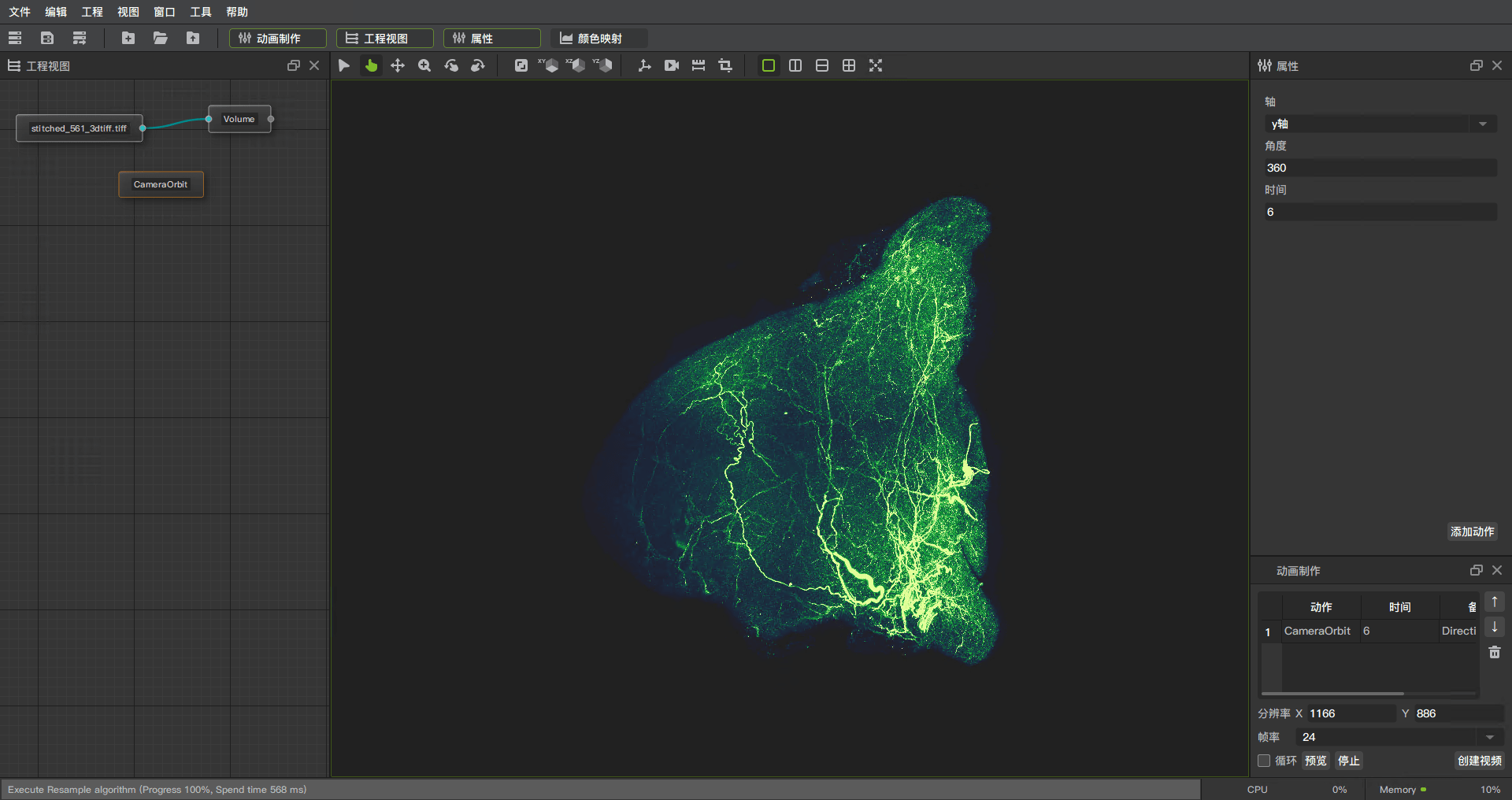
相机视角旋转(CameraOrbit)
通过设置相机视角旋转方向,角度和时长,来创建一段片段。
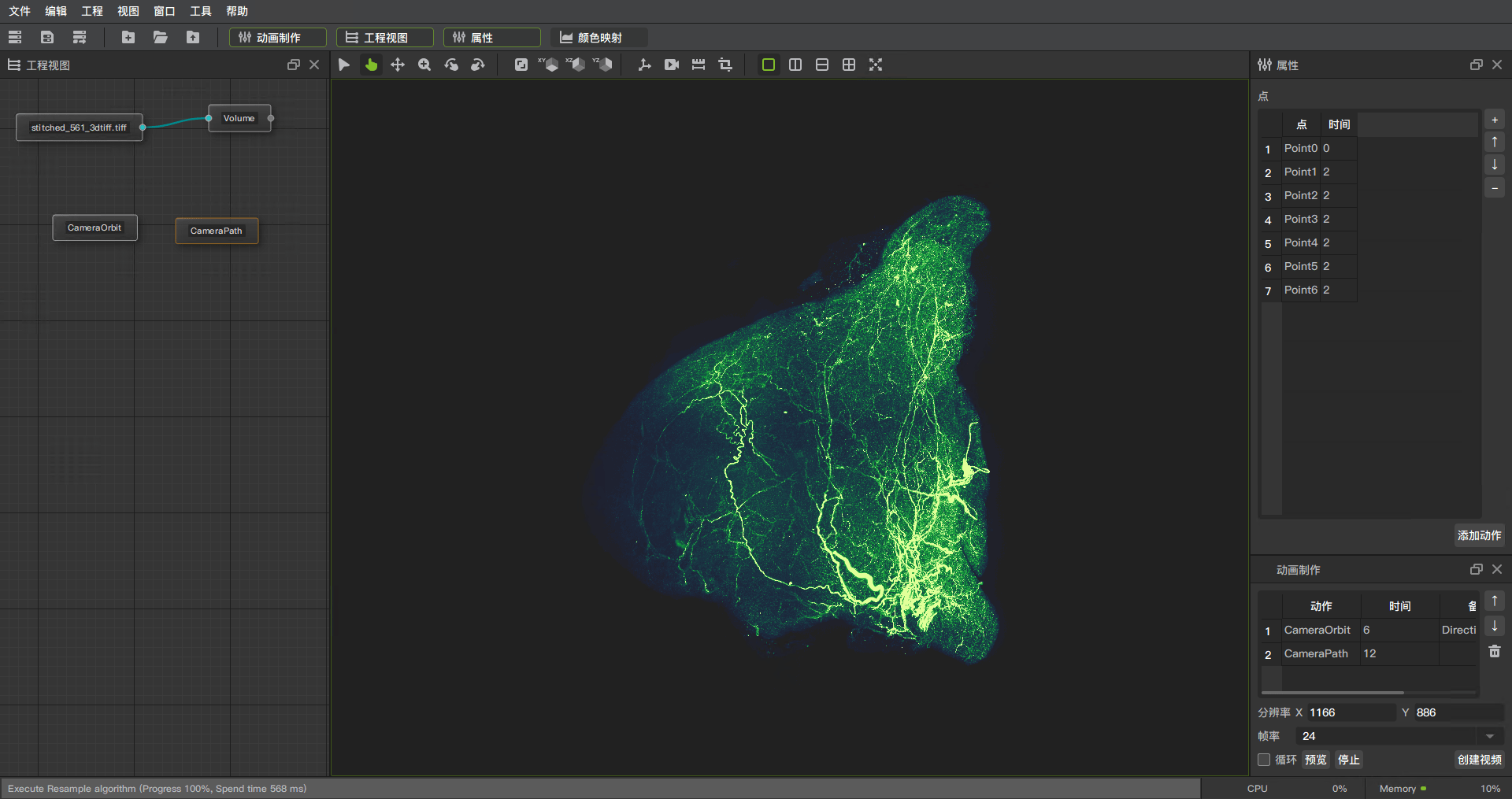
自定义相机轨迹(CameraPath)
通过添加自定义轨迹点,创建一段片段。
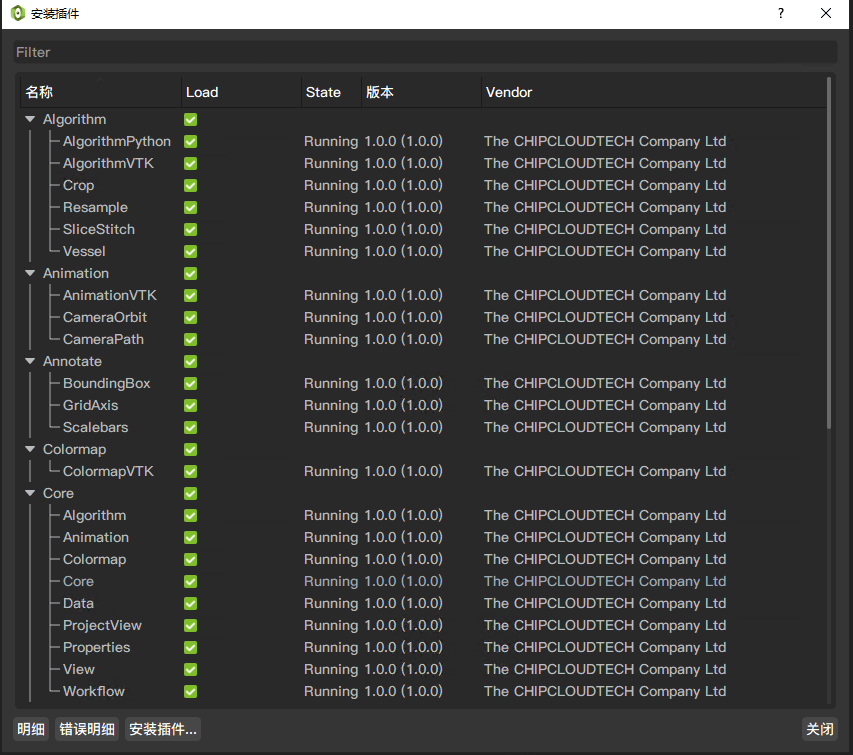
插件系统
插件系统是一种为软件应用程序提供可扩展性和定制化功能的机制。它允许用户或第三方开发者编写、安装和运行额外的插件模块,以增强软件的功能和特性。
以下是插件系统的一些常见功能和优势:
扩展功能:插件系统允许用户通过安装和启用不同的插件来扩展软件的功能和特性。这些插件可以提供新的工具、功能、效果、过滤器、界面等,使得软件能够满足更多用户的需求。
定制化:插件系统使用户能够根据自己的需求和喜好来定制软件。用户可以选择只安装和使用他们感兴趣的插件,从而避免不必要的功能冗余并提高工作效率。
第三方开发:插件系统鼓励和支持第三方开发者创建和发布插件。这样,软件的生态系统变得更加丰富和多样化,用户可以从更多的插件中选择,并获得创新和独特的功能。
灵活性和易于更新:插件系统使得软件的功能模块化,插件之间相对独立。这样,在更新软件时,可以仅更新特定的插件,而无需影响整个软件的运行。这提供了灵活性和简化了更新流程。
社区参与:插件系统鼓励用户和开发者之间的交流、分享和合作。用户可以在插件社区中寻找和讨论插件,获取支持和建议。同时,开发者可以共享他们的插件,并接收用户的反馈和建议,从而不断改进和完善。
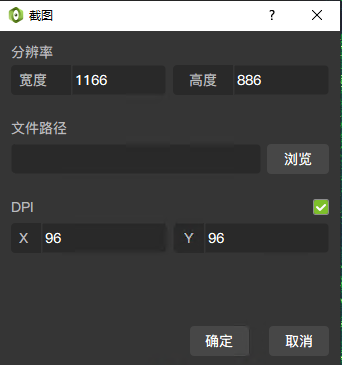
截图
对指定窗口进行截图,文件保存指定路径和格式,支持设置DPI。
录屏
对选中窗口进行录屏,输出avi格式文件。
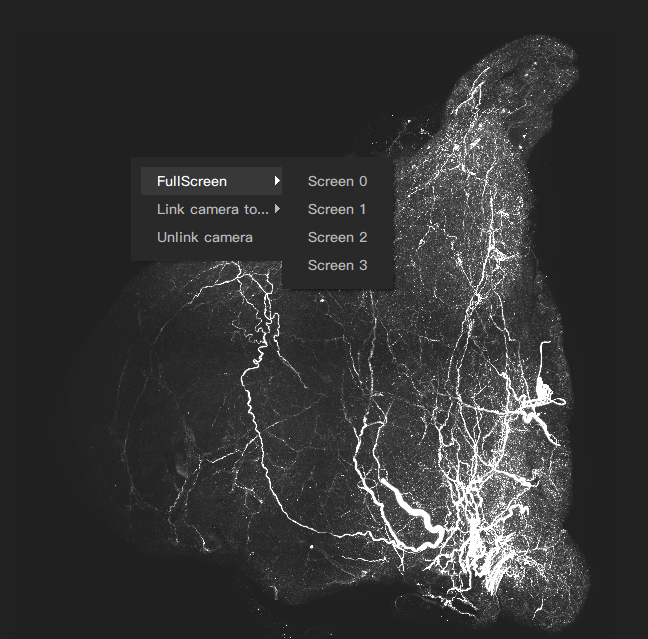
全屏
对选中窗口和选中屏幕进行全屏显示。
按键Esc进行退出。
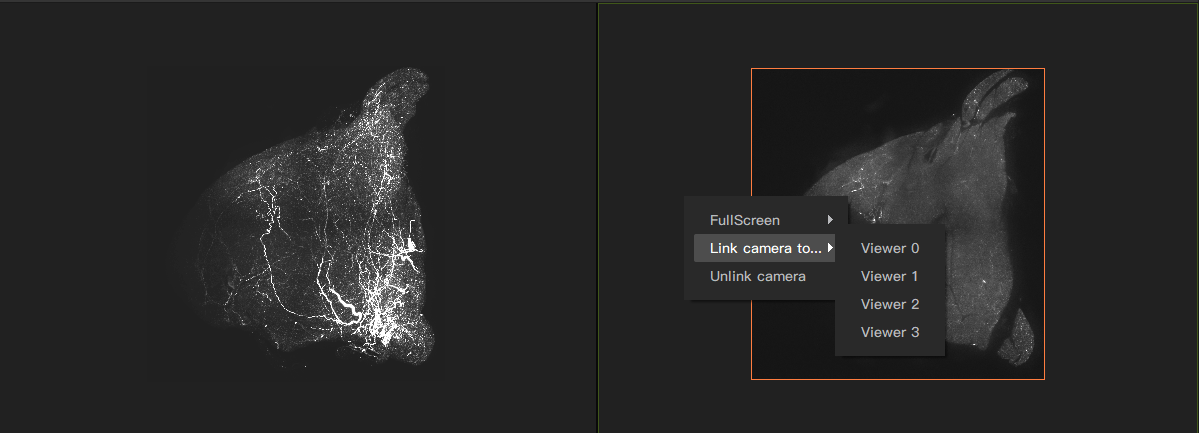
相机连接(CameraLink)
将一个或多个视图窗口的视角控制进行同步控制的一种功能。
视角控制
在工具栏中,可以设置不同视角方向。
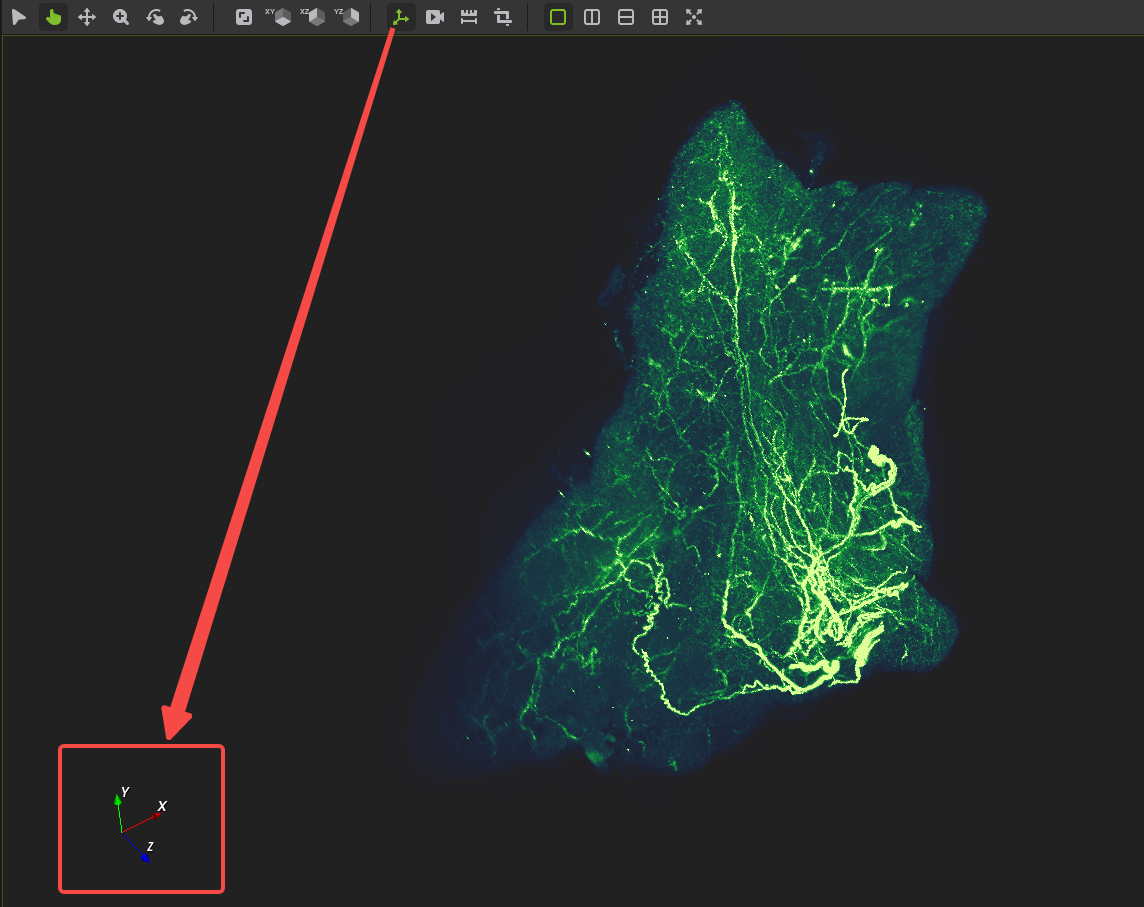
方向导航
在工具栏中,提供一种显示XYZ方向的导航小控件。
视图布局
在工具栏或菜单中进行设置。
单个视图
两个垂直视图
两个水平视图
四个视图
语言切换
支持两种语言切换,需要重启程序后生效。
中文
英文
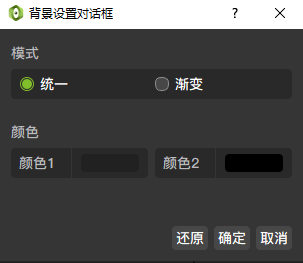
背景设置
单一颜色背景
渐变颜色背景
用户手册
菜单帮助下,用户手册。
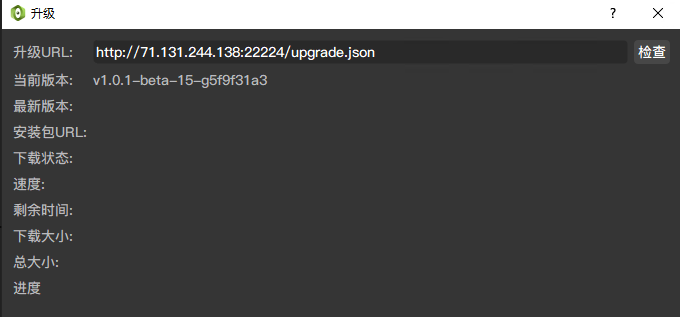
升级
关于
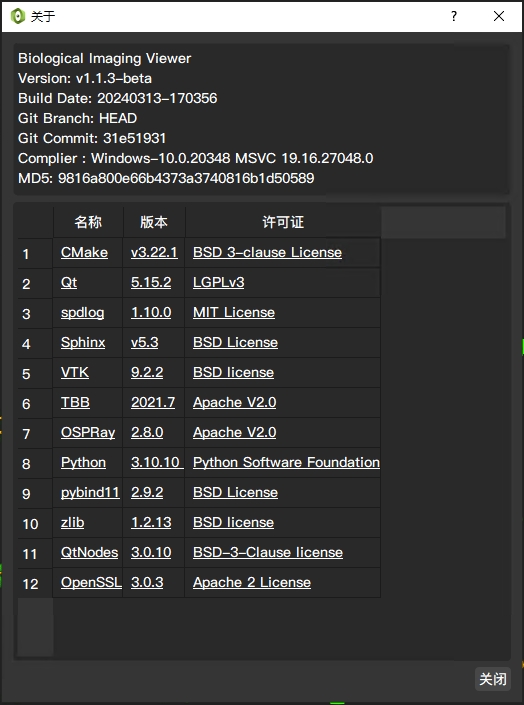
应用程序发布说明、构建信息和第三方开源库许可证通知。