用户界面
启动界面
启动阶段加载模块/插件

主界面
BI-Viewer 将所有的数据集,算法(包括可视化算法,处理算法和分析算法)表示为”节点”。
BI-Viewer提供了大量的模块/插件,每个模块/插件提供一组特定的功能,用于界面中创建和进行操作。
模块/插件之间不同直接相互交互,BI-Viewer包含40个多内置模块/插件,并且可以使用插件管理安装其他模块/插件。
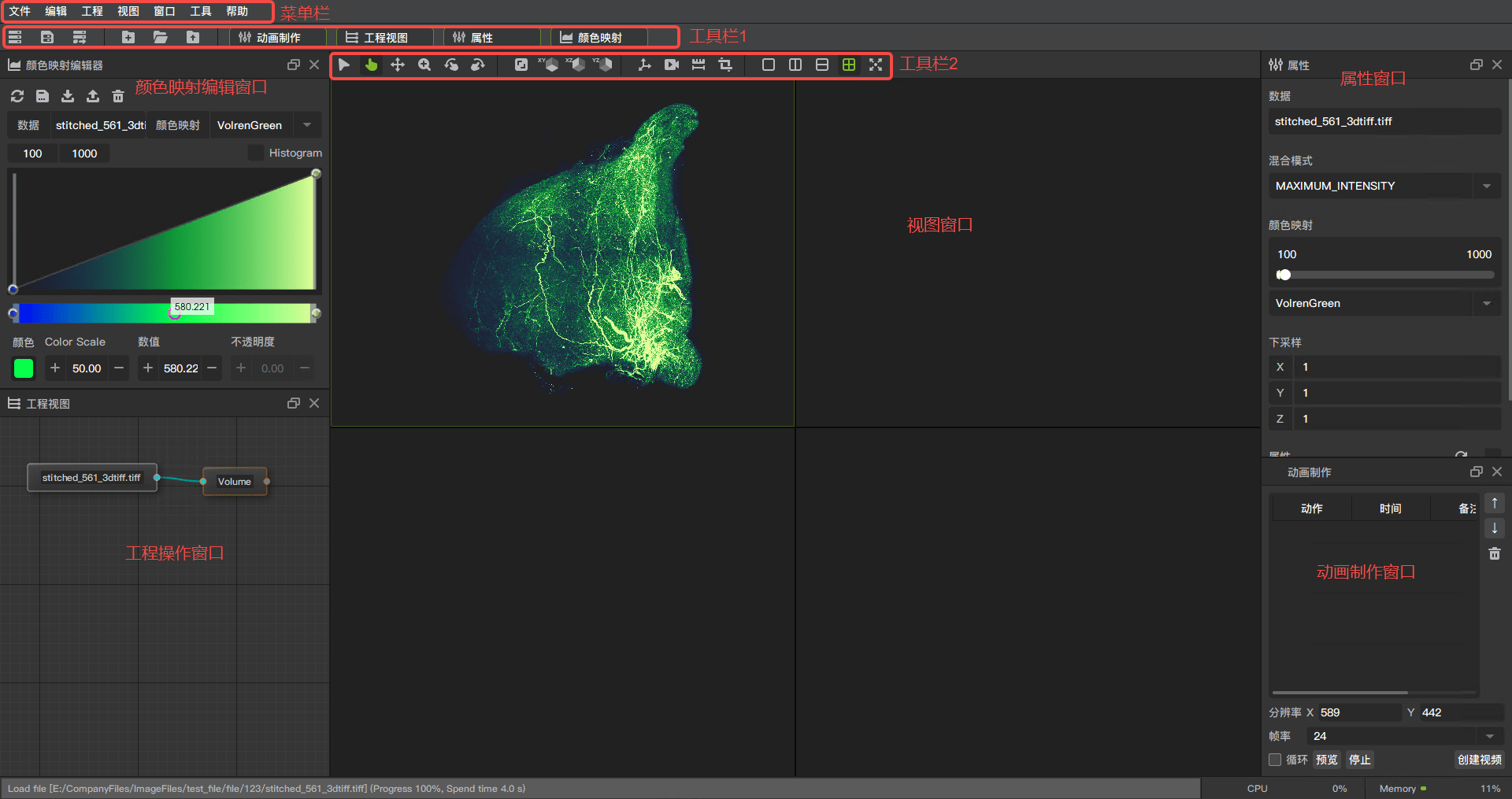
模块界面
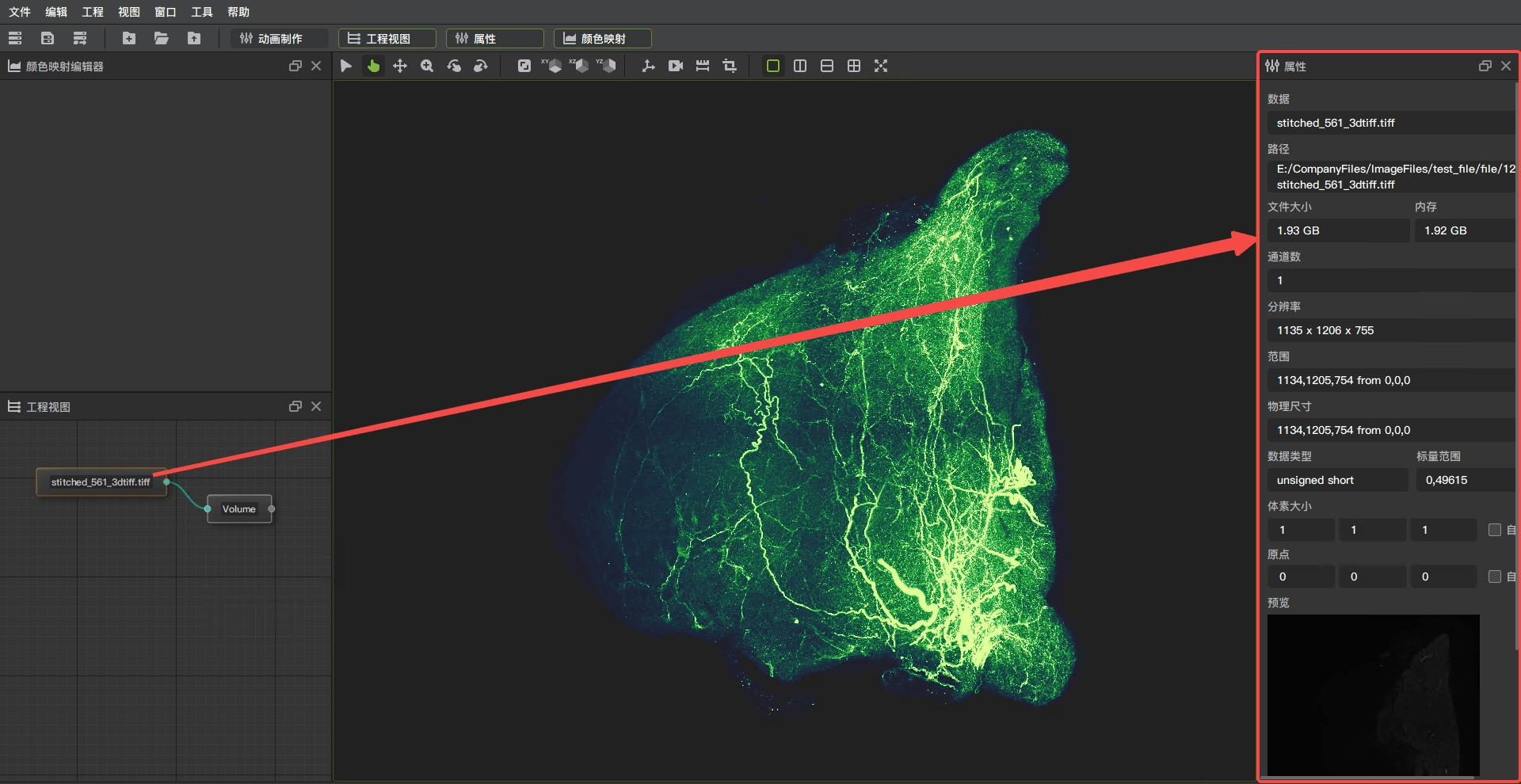
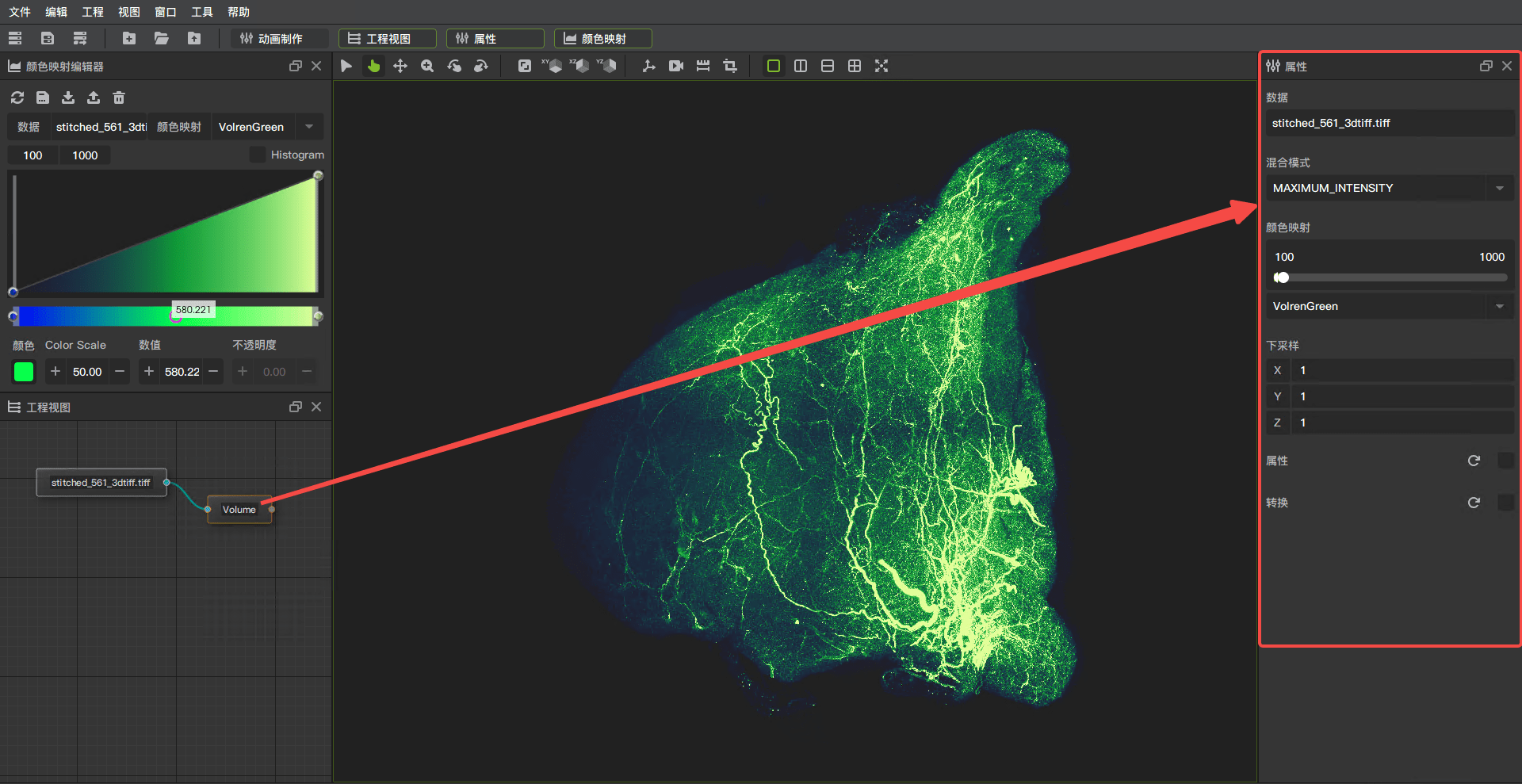
属性窗口(默认位于应用程序主窗口的右侧)显示当前模块向用户提供的所有选项和功能。可以在工程视图中选择当前模块/节点。
加载数据
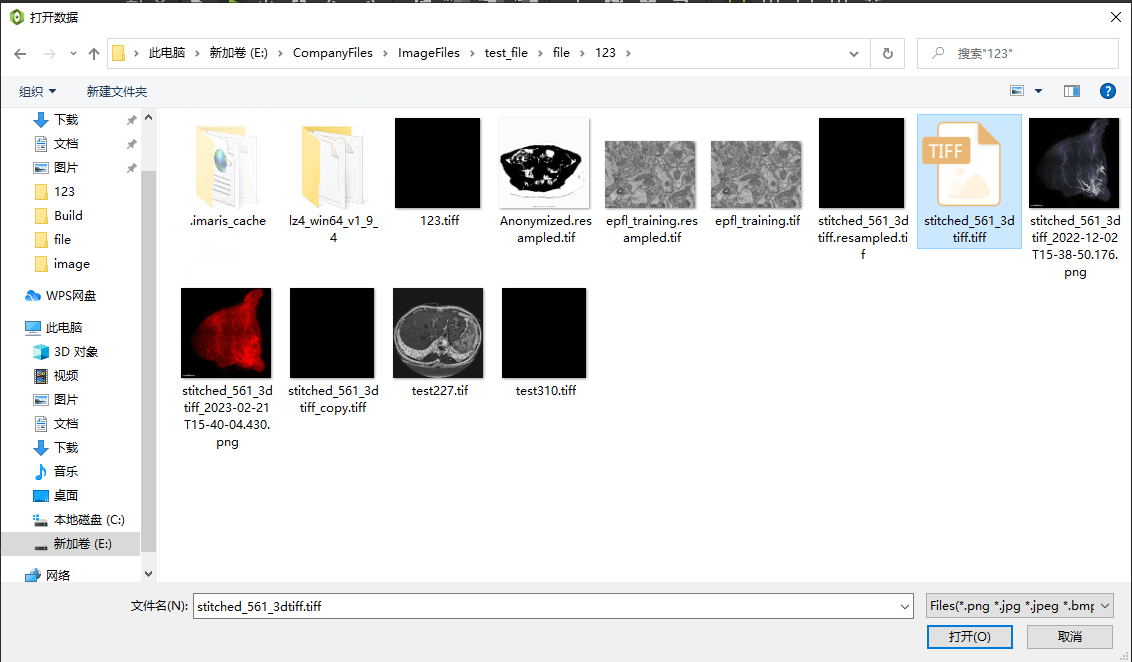
在菜单栏中文件菜单下,选择打开数据。
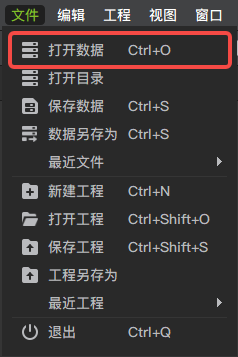
选择需要打开的图像文件。
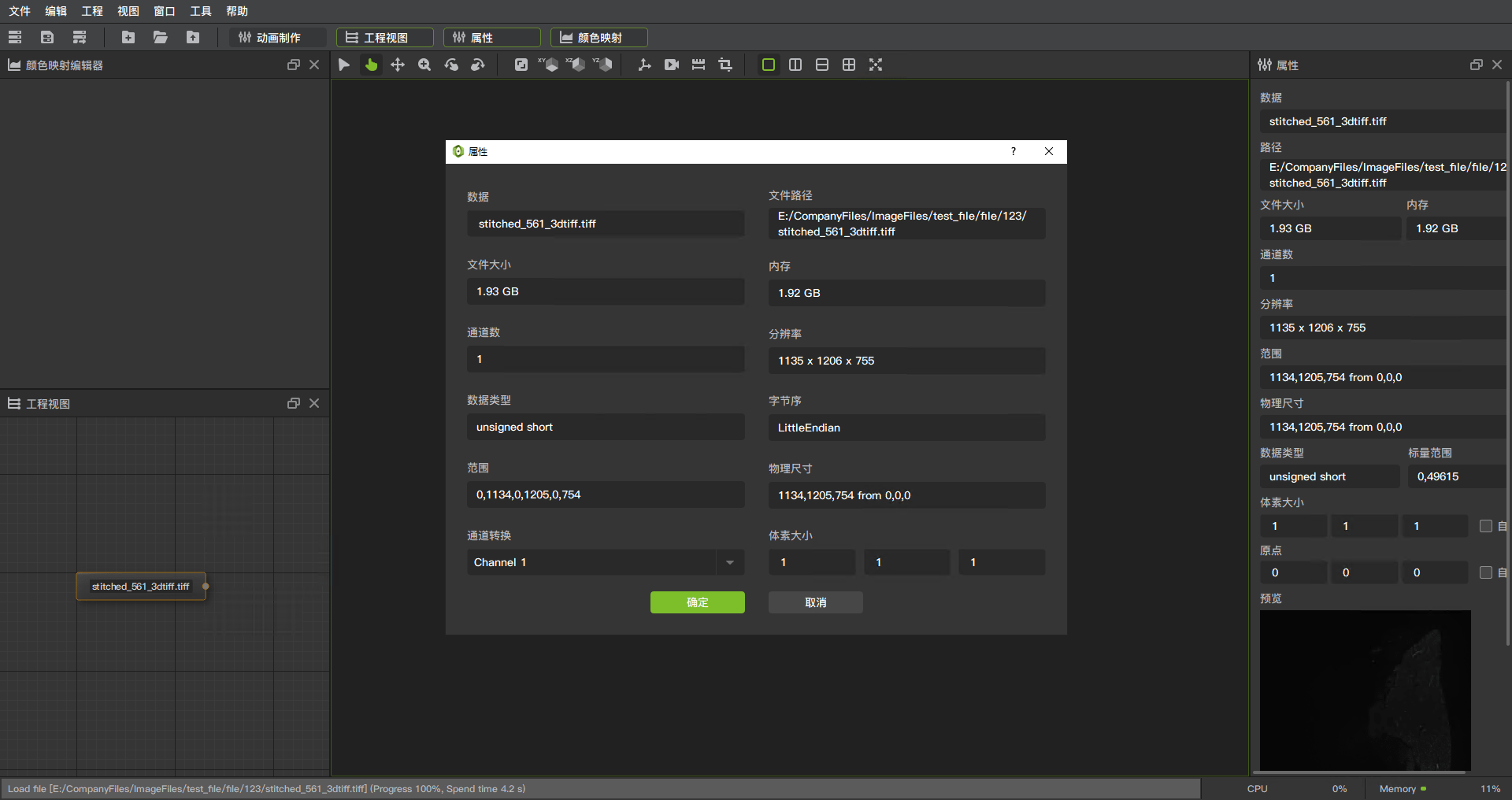
加载成功后,会弹出文件属性窗口。
与视图交互
BI-Viewer提供了多种显示模块,属性调节功能,鼠标,快捷键等交互方式。
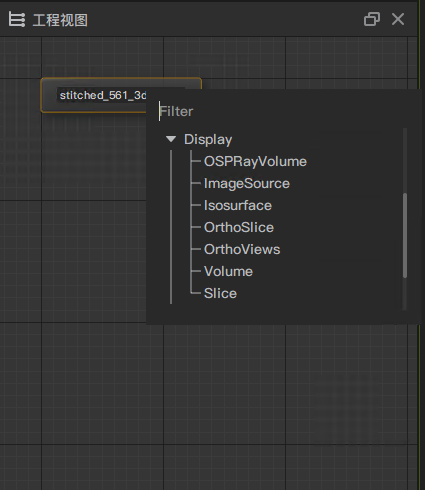
选择数据显示
选中数据节点,右键弹出菜单,在显示分类中,选某一个显示模块,等待渲染完成,即可在视图窗口中看到显示结果。
属性调节
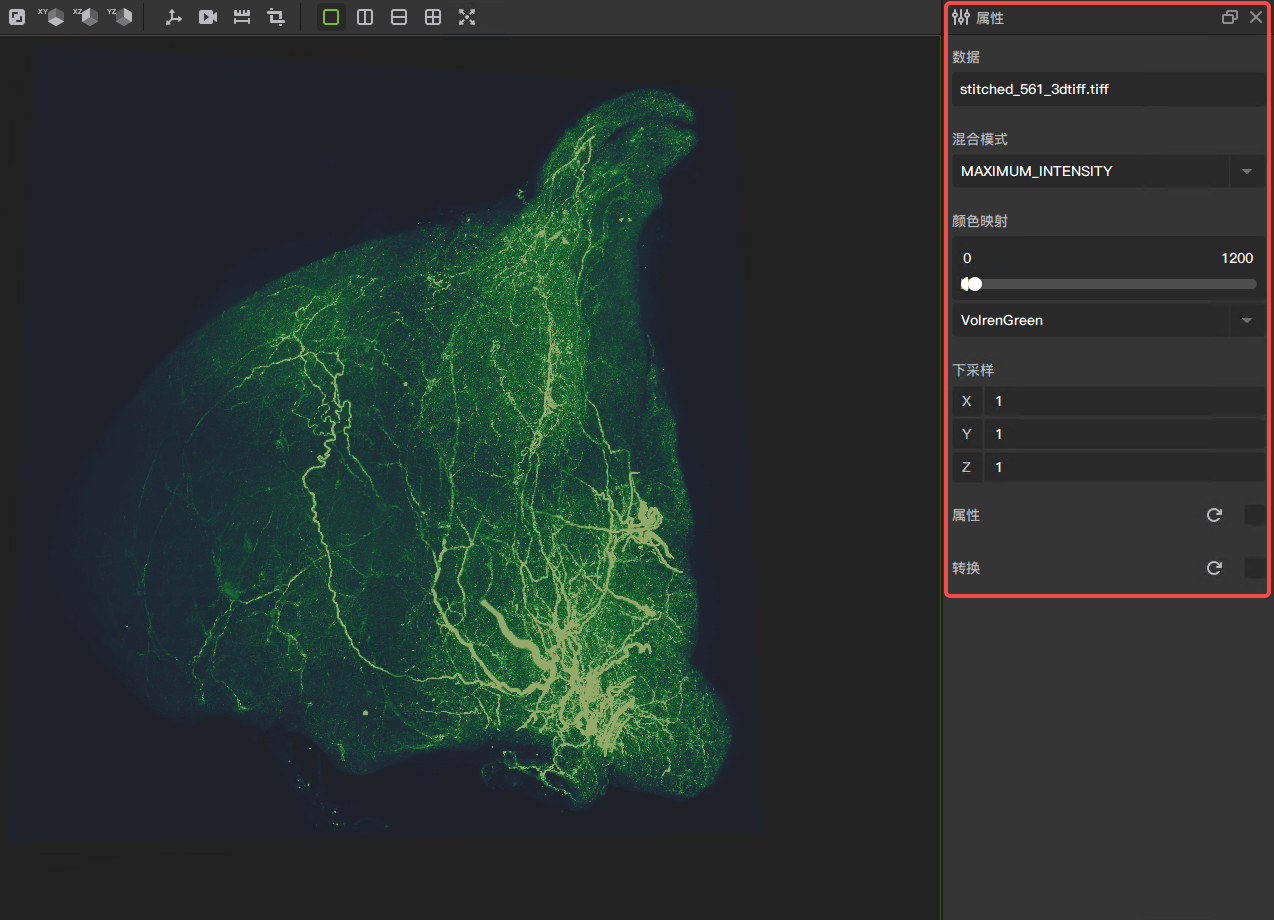
通过选中显示模块,即可看到右侧属性窗口,通过属性窗口的调节,可完成不同显示效果的呈现。
鼠标与快捷键
鼠标
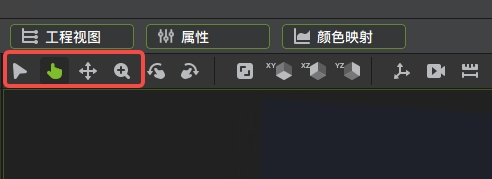
提供了4种鼠标交互模式的选择,依次为选择模式,手势模式,平移模式,缩放模式。
选择模式:固定视角,鼠标操作不会改变观察视角。
手势模式:鼠标左键控制视角按照鼠标轨迹进行移动,调整观察视角。
平移模式,鼠标左键控制视角的进行平移。
缩放模式:鼠标左键控制视角的进行缩放,向上放大,向下缩小。
快捷键
快捷键 |
操作 |
|---|---|
r |
将缩放和平移重置为默认值。 |
i |
空间变换辅助框。 |